
Para usar Gemini Notebook (antes NotebookLM), creas un cuaderno, le agregas tus documentos y le haces preguntas: responde con base en esas fuentes y marca con números los pasajes que usó.
Es la misma herramienta: Google le cambió el nombre el 16 de julio de 2026.
Cinco palabras que vas a ver en todo el tutorial:
- Cuaderno: un espacio por proyecto o por cliente.
- Fuente: cada material que le das al cuaderno, como un PDF, un Documento de Google, un enlace o un texto pegado.
- Cita: el número junto a una respuesta, que lleva al pasaje de la fuente.
- Studio: el panel de la derecha, donde quedan informes, notas y otros entregables.
- Nota: una respuesta del chat que guardas en Studio, distinta de tus notas de reunión.
Antes de empezar con Gemini Notebook
- Cuenta: una cuenta personal de Google. Trabajamos en la versión web, notebook.google.com; tus cuadernos también aparecen en la app de Gemini. Con cuenta de trabajo o escuela, tu administrador tiene que activarlo.
- Plan: gratis. Sin pagar tienes hasta 100 cuadernos, con 50 fuentes cada uno de hasta 500,000 palabras o 200 MB. Los planes de pago suben los límites de uso. Verificado el 30 de octubre de 2026.
- Qué preparar: los materiales de una sola tarea, como las notas de la reunión, el brief y tu lista de servicios. Si usas una propuesta anterior como plantilla, quítale antes el nombre, las cifras y los datos del otro cliente. Si pegas texto, empieza con su nombre, como «Brief de Café Altamar»: Gemini Notebook lo usa como título.
- Qué no subir: datos personales de otras personas y lo que tu cliente te pidió mantener en confidencialidad.
Cómo usar Gemini Notebook paso a paso
-
Crea un cuaderno. Entra a notebook.google.com y haz clic en «Nuevo cuaderno».
Un cuaderno vacío: «Fuentes», el chat y «Studio».
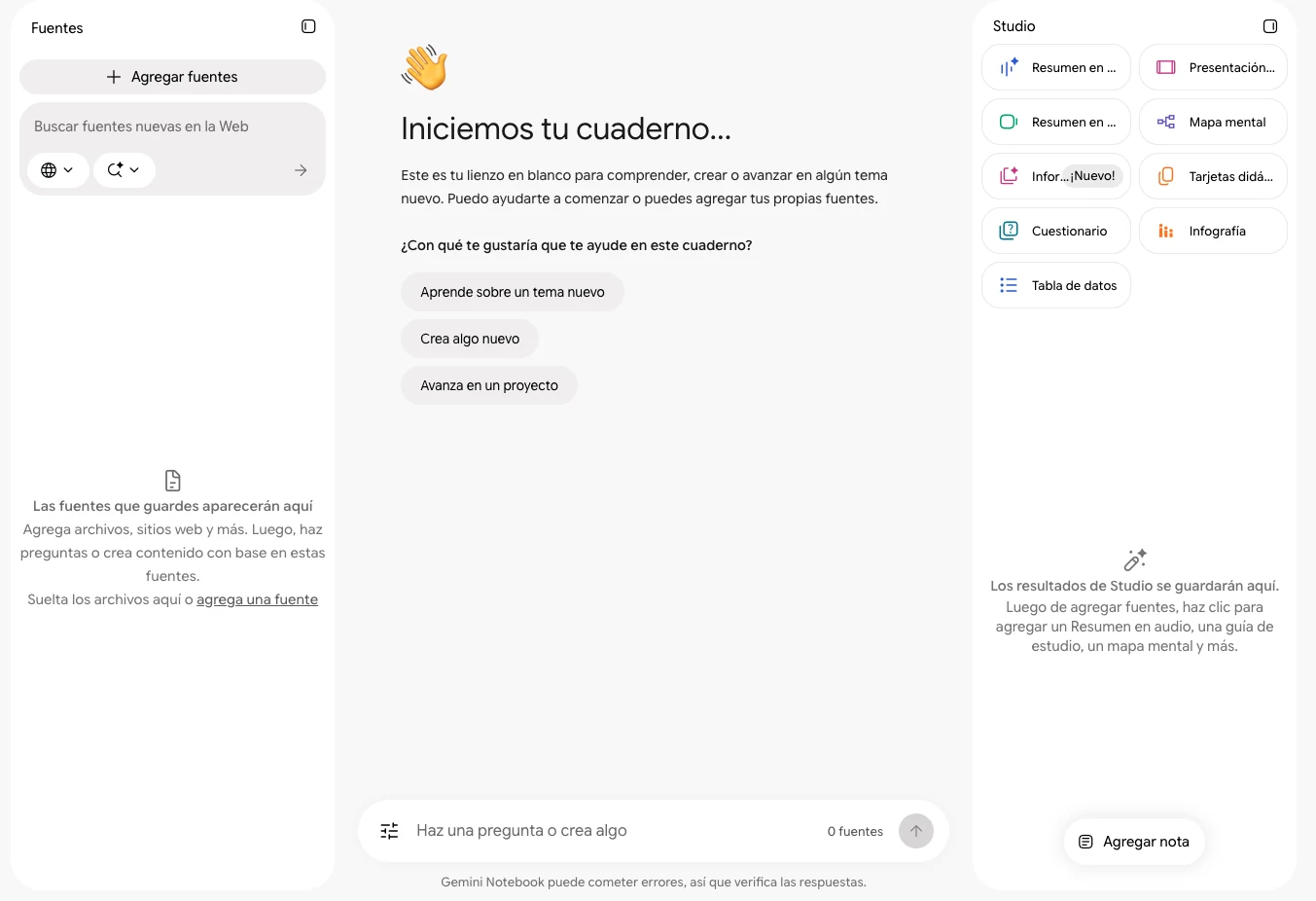
Cuaderno nuevo: fuentes, chat y Studio. -
Agrega tus fuentes. En «Fuentes», haz clic en «Agregar fuentes»: «Subir archivos» para PDF o Word, «Drive» para Documentos de Google o «Texto copiado» para pegar notas.
Tus fuentes en la lista, con su casilla marcada, un título para el cuaderno y un resumen en el chat.
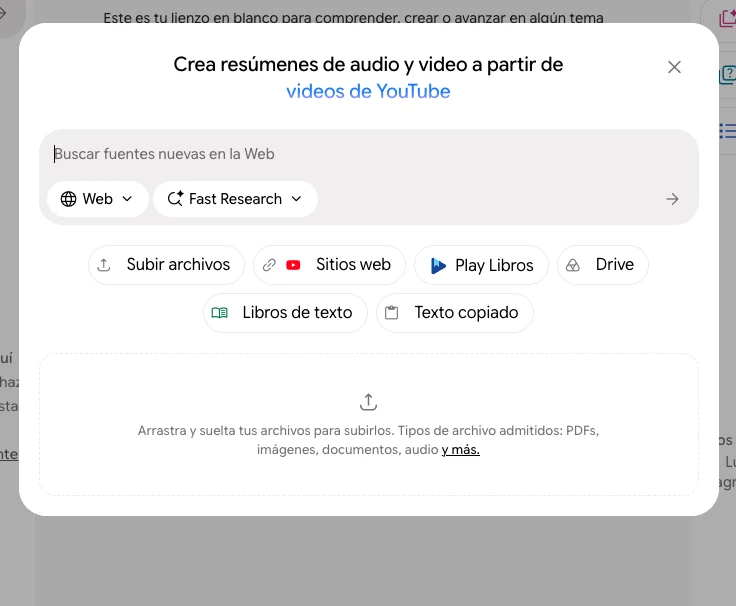
Formas de agregar una fuente. -
Pregunta y revisa las citas. Escribe una pregunta en el cuadro «Haz una pregunta o crea algo» y presiona Enter. Por ejemplo: «¿Qué dijo el cliente sobre el presupuesto?».
Una respuesta con citas; al pasar el cursor por una, ves su pasaje y «Ver fuente».
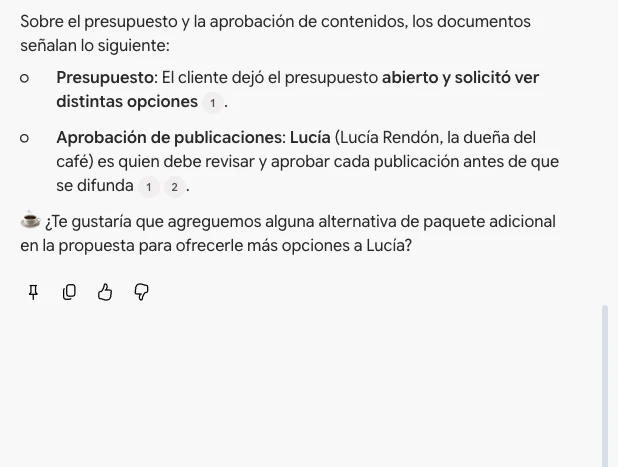
Cada número lleva al pasaje que lo sostiene. -
Pide tu primer entregable en el chat. En el mismo cuadro, pide qué quieres, con qué fuentes y en qué formato. Este es el prompt del ejemplo; cambia los nombres:
Con base en las notas de la reunión y el brief, arma el borrador de una propuesta para Café Altamar. Usa la estructura de la propuesta anterior y recomienda solo paquetes de mi catálogo, con sus precios. Al final, haz una lista de los datos que faltan para cerrar la cotización.Un borrador con la estructura que pediste. Si llega en el chat, lo lees ahí. Si llega como informe, aparece en la lista de «Studio»: haz clic en su título para abrirlo.
-
Guarda una respuesta como nota. Bajo la respuesta que quieras conservar, haz clic en el pin, «Guardar en las notas».
La nota en la lista de «Studio», junto al informe si se generó uno.
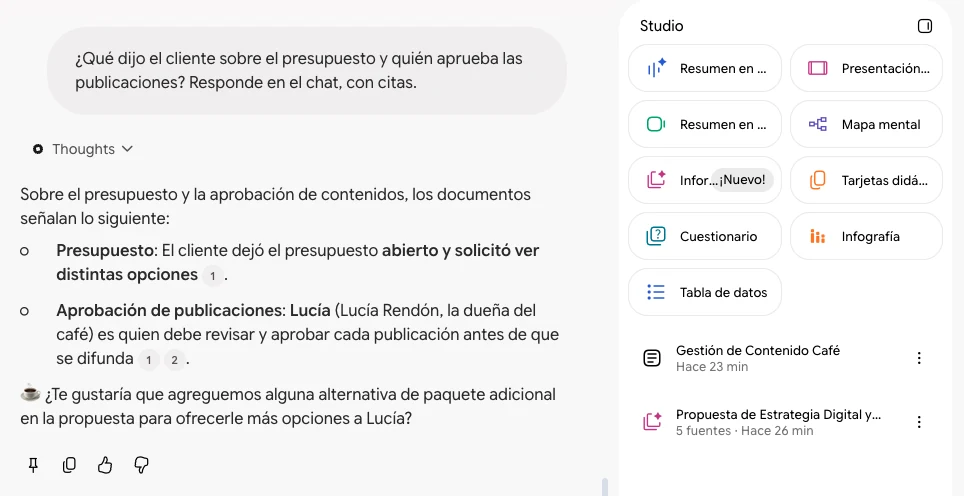
Nota guardada e informe en Studio.
Ejemplo real: de la reunión con el cliente a la propuesta y la cotización
Creamos un cliente ficticio para este tutorial: Café Altamar, un café de barrio que lanzará pan de masa madre. No es un negocio real; los datos son inventados.
Le dimos a Gemini Notebook cinco fuentes pegadas como texto:
- las notas de la reunión;
- el brief del cliente;
- un catálogo de servicios con precios de ejemplo;
- una propuesta anterior para otro cliente ficticio;
- el texto de la página «Nosotros» del café.
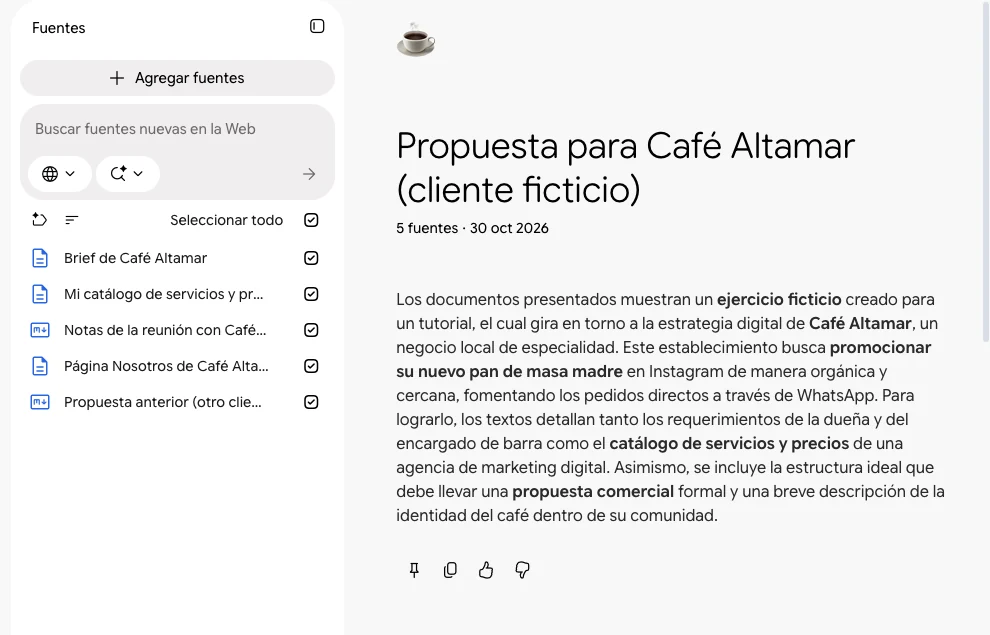
Primero hicimos la pregunta del paso 3, sumando quién aprueba las publicaciones. Respondió que el presupuesto quedó abierto y que Lucía, la dueña, aprueba cada publicación, con citas a las notas de la reunión.
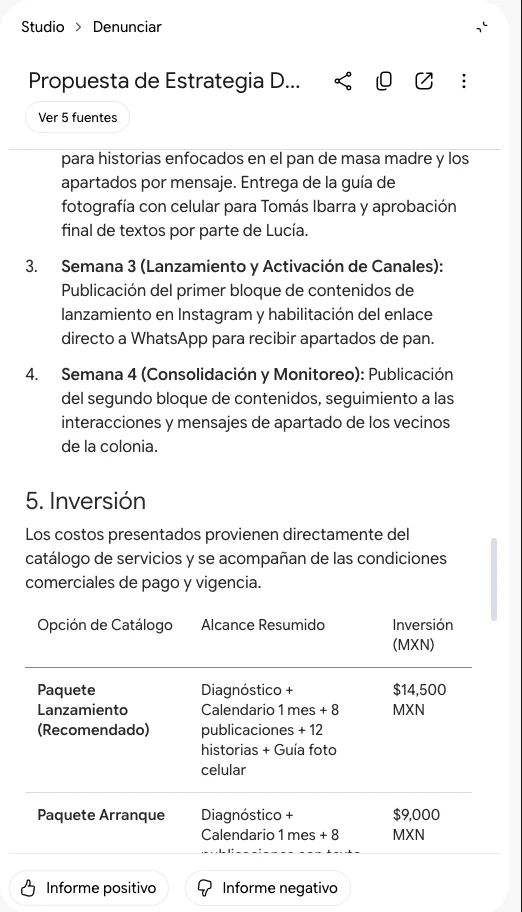
Después, con el prompt del paso 4, el 30 de octubre de 2026, obtuvimos un informe en Studio con esto:
- Las siete secciones de la propuesta anterior, más una octava: «8. Datos faltantes para cerrar la cotización».
- La recomendación del Paquete Lanzamiento, con su precio exacto del catálogo, $14,500 MXN, y las condiciones: 50 % para iniciar, precios más IVA y vigencia de 15 días.
- Los tres pendientes de la reunión, empezando por «Fecha exacta de lanzamiento», seguidos de la pauta pagada y la elección del paquete.
Cómo revisar lo que te entrega Gemini Notebook
- Precios y condiciones. Compara cada cifra con tu catálogo. En el ejemplo coincidieron.
- Lo que prometió sin fuente. Busca cada promesa en tu catálogo o tus notas. En el ejemplo agregó «habilitación del enlace directo a WhatsApp», publicar contenido en las semanas 3 y 4 y una capacitación «en técnicas de captura». Nada de eso está en el catálogo; si lo envías así, lo estás ofreciendo.
- Fechas, plazos y pendientes. Armó un calendario de cuatro semanas que nadie definió. Ajústalo a lo acordado y confirma que los faltantes incluyan todo lo pendiente.
Errores comunes al usar NotebookLM
- Mezclar clientes en un cuaderno.El chat responde con todas las fuentes marcadas. Usa un cuaderno por cliente o proyecto; una plantilla limpia no cuenta como mezclar. Para preguntar sobre una sola fuente, desmarca las demás.
- Esperar que vea tus otros cuadernos.Cada cuaderno es independiente y no consulta la información de otros. Si un dato vive en otro cuaderno, agrégalo como fuente.
- Subir lo que no te toca compartir.Contratos, datos de terceros o información confidencial. Si no lo enviarías por correo a alguien ajeno al proyecto, no lo subas.
Tu siguiente paso
Del primer cuaderno a tu forma de trabajar
Este tutorial resuelve una tarea. En el reto de IA aplicada trabajamos una tarea como esta con tu propio caso, para que la vuelvas un flujo que repites.
Si quieres investigar con fuentes en más herramientas, AI Overview & Tools tiene un módulo de investigación con fuentes. Para el criterio de contrastar un resumen con su original: Cómo resumir textos con inteligencia artificial, en LifeStrategics.
Preguntas frecuentes sobre Gemini Notebook
¿NotebookLM y Gemini Notebook son lo mismo?
Sí. Google cambió el nombre el 16 de julio de 2026 y es el mismo producto, según su anuncio oficial. La dirección anterior, notebooklm.google.com, te lleva a notebook.google.com.
¿Gemini Notebook es gratis?
Sí, con una cuenta personal de Google. Sin pagar tienes límites de uso que se renuevan cada cinco horas, con un tope semanal. Los planes Google AI Plus y Pro los duplican y cuadruplican, respectivamente, según la ayuda de Google (30 oct 2026).
¿Gemini Notebook funciona en español?
Sí. La interfaz está en español y Google indica que admite más de 80 idiomas. En el ejemplo respondió en español.
¿Gemini Notebook usa mis documentos para entrenar su IA?
Según la ayuda de Google, no: tus datos no se usan para entrenar Gemini Notebook, salvo que envíes comentarios; en ese caso, Google puede revisar esa interacción. En cuentas de Google Workspace no hay revisión humana ni entrenamiento, aunque envíes comentarios (ayuda de Google).
Pasos verificados el 30 de octubre de 2026. Si la herramienta cambió, avísanos.