
Las presentaciones de NotebookLM parten de las fuentes de tu cuaderno: Gemini Notebook, el nombre que Google le dio a NotebookLM el 16 de julio de 2026, las lee y arma las diapositivas desde Studio, el panel donde crea resúmenes, presentaciones y otros entregables.
Sirve para una tarea que se repite: presentar una propuesta o un avance con lo que ya tienes escrito. La herramienta hace el borrador; la revisión es tuya.
Antes de empezar: cuenta, plan y cuaderno
- Un cuaderno con fuentes. Si todavía no tienes uno, empieza con Cómo usar Gemini Notebook paso a paso.
- Permiso de edición. Lo necesitas para generar o borrar una presentación en ese cuaderno.
- Ser mayor de 18. Por ahora, Google solo ofrece esta función a personas mayores de edad.
- Plan. La ayuda de Google no reserva las presentaciones a planes de pago. Sí cuentan para tus límites de uso: los explicamos en ¿Gemini Notebook es gratis?
- Computadora. Los pasos son de la versión web.
Cuenta personal o Google Workspace: qué cambia
Si entras con la cuenta que te dio tu empresa o tu escuela, puede ser de Google Workspace. Hicimos este tutorial con una cuenta de Workspace, sin insignia de plan. Los pasos son iguales; cambia esto:
- Acceso. En Workspace, las funciones dependen de la licencia que contrata tu organización (ayuda de Workspace). En una cuenta personal, dependen de tu plan.
- Límites. En una cuenta personal, según la ayuda de límites, el uso se mide por procesamiento y se renueva cada 5 horas, hasta un tope semanal. En Workspace depende de la edición; para el acceso estándar, Google marca las presentaciones y sus revisiones como limitadas, sin publicar un número.
- Más uso. En una cuenta personal, con un plan de Google AI. En Workspace, la ayuda indica pedir una licencia superior a quien administra la cuenta.
- Enlace público. Compartirla con cualquier persona que tenga el enlace solo está habilitado en cuentas personales, según la ayuda de presentaciones.
- Tus datos. Con una cuenta de trabajo o escuela que califica, lo que subes, preguntas y generas no lo revisan personas ni se usa para entrenar modelos. Con una cuenta personal, tu contenido no entrena los modelos base salvo que envíes comentarios, y esos comentarios sí los revisa un equipo de Google (ayuda de privacidad). Importa si tus fuentes son de un cliente.
Para saber qué incluye tu cuenta, revisa Google Workspace con IA: qué puedes hacer según tu cuenta y plan, en LifeStrategics.
Cómo crear presentaciones con NotebookLM, paso a paso
Pantallas de nuestra cuenta de Workspace, en español.
-
Abre «Presentación con diapositivas». Está en el panel Studio de tu cuaderno.
El diálogo «Personaliza la presentación de diapositivas».
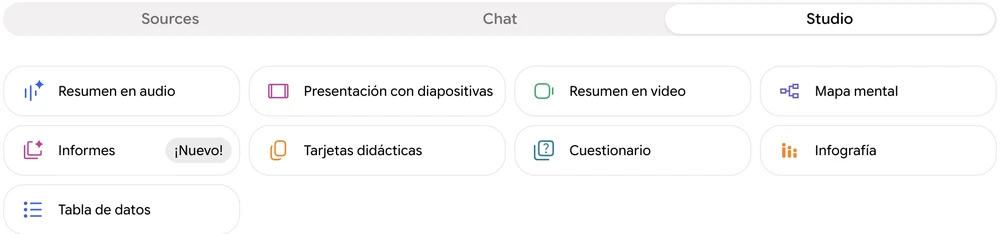
Studio: «Presentación con diapositivas». -
Elige formato, idioma, duración y fuentes. «Diapositivas del presentador» te apoya mientras hablas; «Presentación detallada» lleva más texto, para enviarla por correo.
La palomita en el formato, el idioma, la duración y cuántas fuentes va a usar.
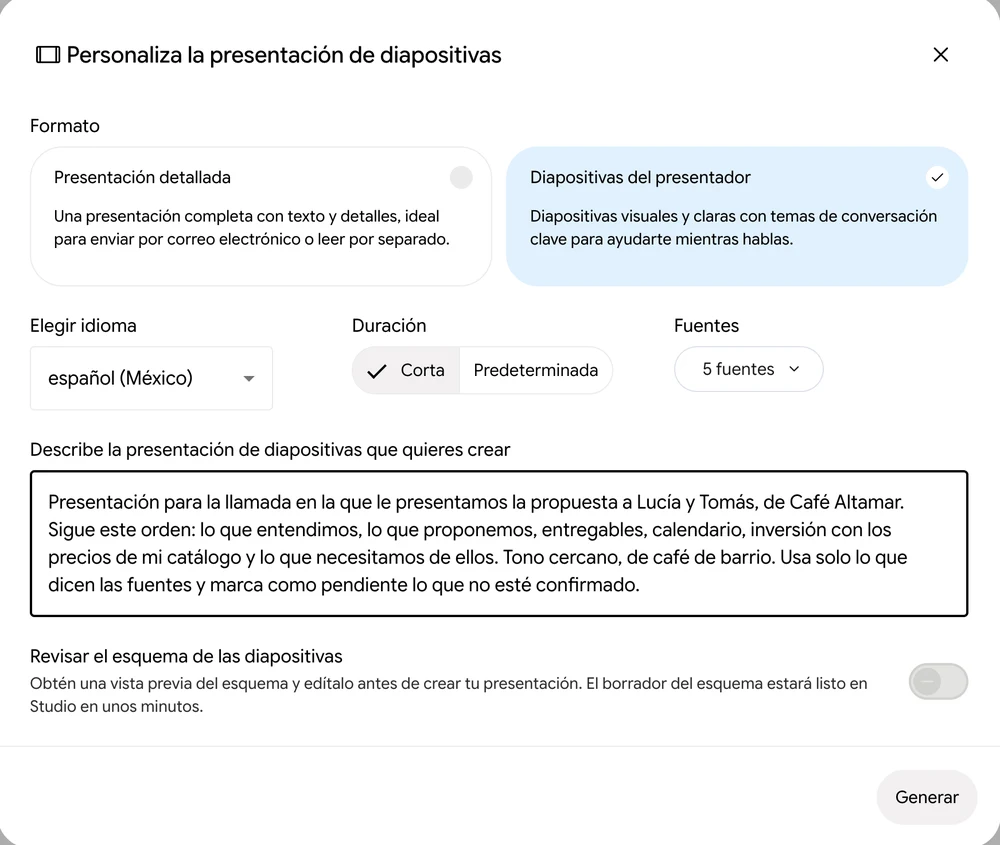
Presentador, español (México), «Corta» y 5 fuentes. -
Describe la presentación. Di para quién es, en qué orden va y con qué tono. Agrega: «usa solo lo que dicen las fuentes y marca como pendiente lo que no esté confirmado».
Tu texto en el cuadro. En nuestra cuenta apareció también «Revisar el esquema de las diapositivas»: es opcional y la ayuda de Google la marca como de Ultra.
-
Genera. Elige «Generar» y sigue trabajando mientras tanto.
«Generando presentación…» y, en unos minutos (la nuestra tardó 4), la presentación en Studio.
-
Comprueba y corrige con «Revisar». Primero haz las comprobaciones de Cómo revisar. Luego abre la presentación, elige el lápiz («Revisar»), escribe una instrucción en cada diapositiva que falle y elige «Generar presentación revisada». Junta todo en una revisión: tienen su propio límite y no consultan tus fuentes.
«Cambios pendientes», con las instrucciones que aún no se aplican, y en un par de minutos una versión nueva con «(2)». La original se queda.
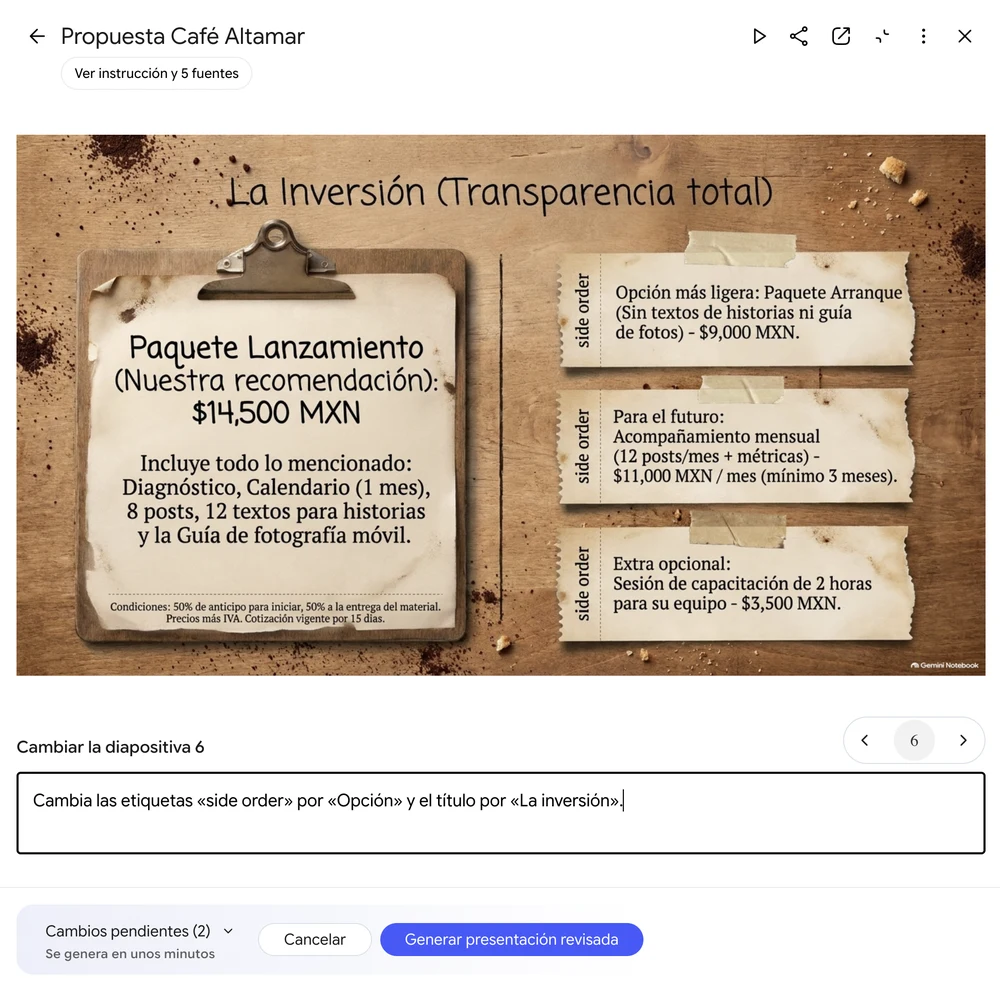
«Revisar»: una instrucción por diapositiva. -
Descárgala o preséntala. En los tres puntos: «Descargar documento PDF (.pdf)», «Descargar PowerPoint (.pptx)» o «Iniciar presentación de diapositivas».
El archivo descargado o la presentación en pantalla completa. En nuestra prueba, el .pptx trajo cada diapositiva como imagen, sin texto editable.
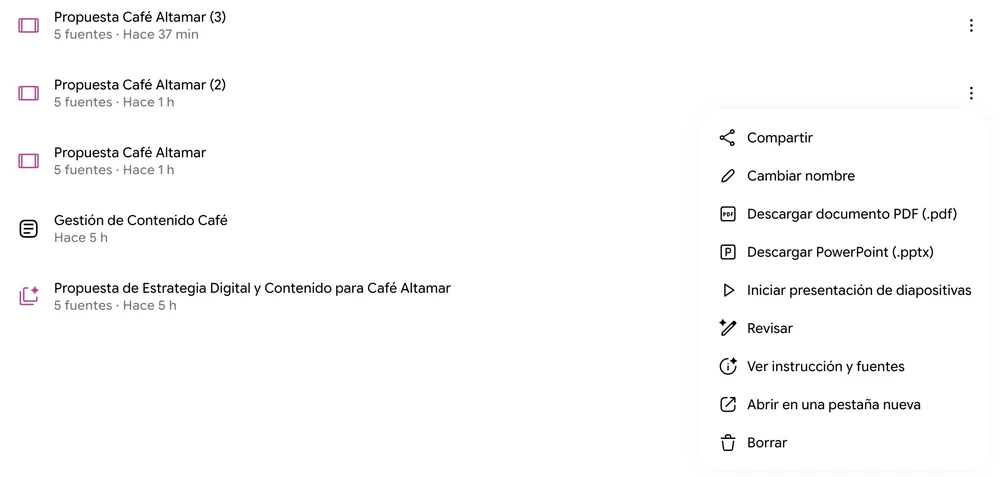
Descarga en PDF o PowerPoint (.pptx).
Ejemplo real: la presentación de la propuesta para Café Altamar
Usamos el cuaderno de Cómo usar Gemini Notebook paso a paso. Café Altamar es un cliente ficticio, con cinco fuentes de ejemplo; una es la propuesta para otro cliente ficticio, que dejamos marcada a propósito.
Elegimos presentador, español (México), «Corta» y las cinco fuentes. La descripción:
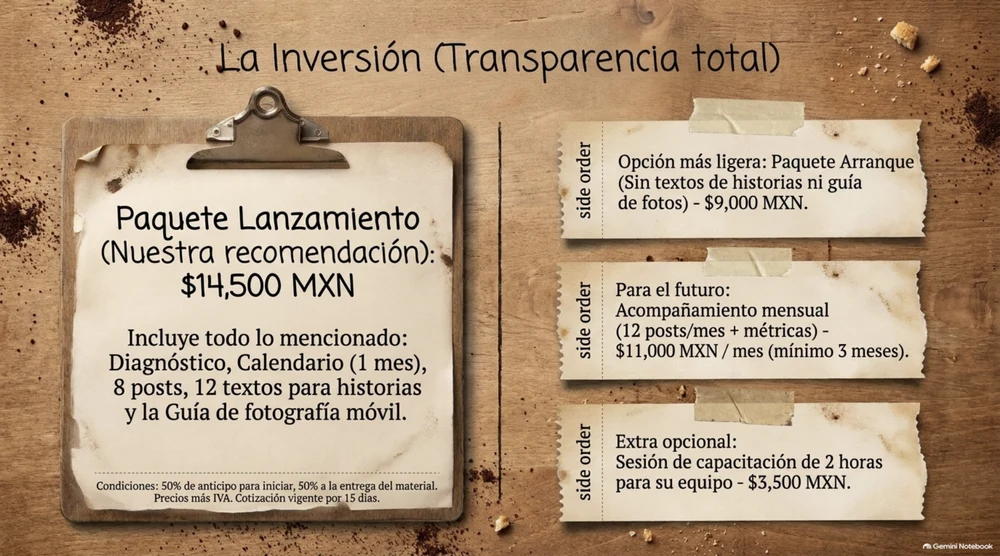
Presentación para la llamada en la que le presentamos la propuesta a Lucía y Tomás, de Café Altamar. Sigue este orden: lo que entendimos, lo que proponemos, entregables, calendario, inversión con los precios de mi catálogo y lo que necesitamos de ellos. Tono cercano, de café de barrio. Usa solo lo que dicen las fuentes y marca como pendiente lo que no esté confirmado.El 30 de octubre de 2026 salieron 8 diapositivas. En resumen:
- Bien: el orden pedido; paquetes, precios y condiciones iguales al catálogo; los dos pendientes de la reunión marcados como «PENDIENTE».
- Sin fuente: «Tono cercano garantizado», «No necesitan el paquete básico, ni una agencia corporativa» e «imagen + texto» en las publicaciones.
- De la otra propuesta: «Accesos a la cuenta de Instagram».
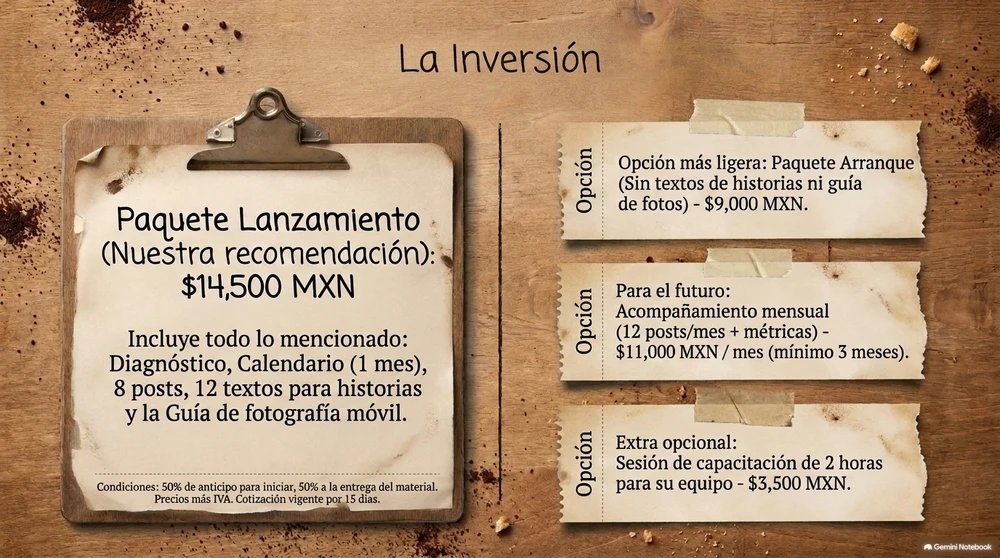
- En inglés: etiquetas «side order» en la diapositiva de inversión.
Cómo corregimos la presentación
Corregimos primero lo evidente. Con «Revisar»:
- Diapositiva 3: «Quita "Tono cercano garantizado" y la frase "No necesitan el paquete básico, ni una agencia corporativa". No están en las fuentes.»
- Diapositiva 6: «Cambia las etiquetas "side order" por "Opción" y el título por "La inversión".»
Luego preguntamos en el chat:
¿Alguna fuente dice que el tono cercano está garantizado, que las 8 publicaciones incluyen imagen o que necesitamos acceso a la cuenta de Instagram? Para cada punto, cita la fuente o dime que no aparece.Con citas, confirmó que las publicaciones son «con texto» y que el acceso solo aparece en la propuesta del otro cliente. Una segunda revisión corrigió esas dos frases, aunque una tarjeta siguió titulada «Control y Accesos»; otra revisión lo cambia. Lo mejor es al revés: comprobar todo primero y corregir una sola vez.
Cómo revisar una presentación de NotebookLM antes de usarla
- Cifras. Compara precios, fechas y cantidades con la fuente original.
- Pendientes. Lo que no estaba confirmado debe aparecer como pendiente, no como acuerdo.
- Frases sin fuente. Pregunta en el chat del cuaderno por las frases que no reconoces. Abre cada cita y lee el pasaje: el chat también puede equivocarse.
- Fuentes de otro cliente. Busca datos que vengan de una fuente que no es de este proyecto.
- Idioma, nombres y marca. Busca etiquetas en otro idioma y nombres mal escritos. Cada diapositiva lleva «Gemini Notebook» abajo a la derecha, dentro de la imagen: si la presentación va a un cliente, decide si te sirve así.
- La versión revisada. Léela completa otra vez antes de usarla.
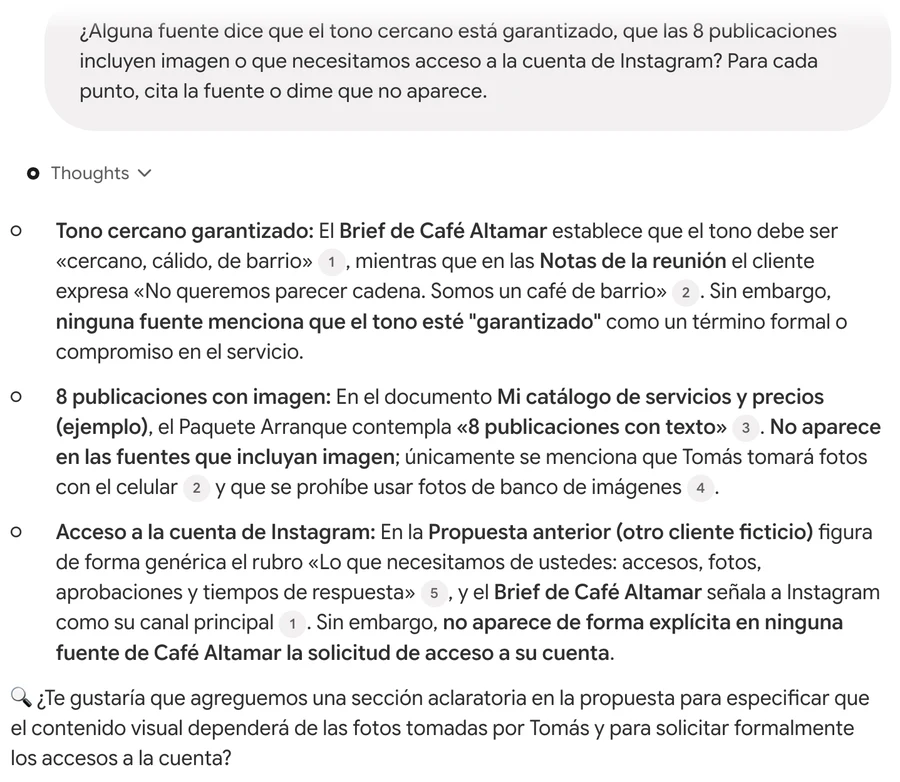
Para las frases que dudas, este prompt en el chat funciona:
¿Alguna fuente dice [la frase o el dato]? Cita la fuente o dime que no aparece.Errores comunes con las presentaciones de NotebookLM
- Dejar marcadas fuentes de otro cliente.En el ejemplo, la propuesta anterior nos dio la estructura y también coló «accesos». Si solo quieres su estructura, dilo en la descripción o desmárcala.
- Generar desde cero para corregir dos diapositivas.Con «Revisar» cambian solo las que indicas y la original se conserva.
- Corregir antes de comprobar.Nos pasó: hicimos dos revisiones donde bastaba una, y cada una cuenta para tu límite.
Tu siguiente paso
De la presentación a tu forma de trabajar
En el reto de IA aplicada trabajamos una tarea real con tu propio caso, para que la revisión se vuelva parte del proceso.
Para el criterio de fondo, como el brief de la presentación y qué revisar antes de presentar, lee Presentaciones con IA: herramientas y cómo hacerlas, en LifeStrategics.
Preguntas frecuentes sobre presentaciones en Gemini Notebook
¿NotebookLM, hoy Gemini Notebook, hace presentaciones gratis?
La ayuda de Google no reserva las presentaciones a planes de pago; solo marca como de Ultra revisar el esquema antes de generar. Cuentan para tus límites de uso; Google no publica cuántas presentaciones caben en ellos.
¿Puedo descargar la presentación de NotebookLM en PowerPoint?
Sí: en los tres puntos de la presentación, «Descargar PowerPoint (.pptx)». También hay PDF. En nuestra prueba, el .pptx trajo cada diapositiva como imagen.
¿Puedo editar las diapositivas que genera NotebookLM?
Dentro de Gemini Notebook, con «Revisar»: escribes instrucciones por diapositiva y se genera una versión nueva. Según la ayuda de Google, ahí también puedes borrar y reordenar diapositivas.
¿Gemini Notebook hace presentaciones en español?
Sí. Eliges el idioma en «Elegir idioma»; en nuestra cuenta venía «español (México)». La interfaz está en español; la ayuda de esta función, por ahora, solo en inglés.
Pasos verificados el 30 de octubre de 2026. Si la herramienta cambió, avísanos.